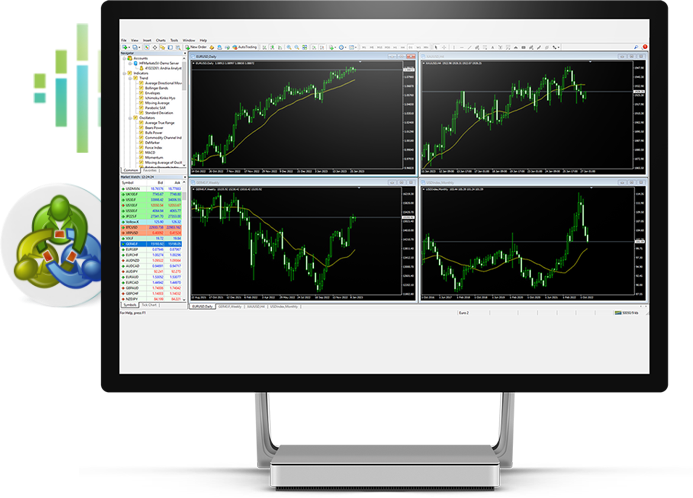
تداول بثقة على MT5
هل تبحث عن منصة سهلة الاستخدام وتقدم مجموعة واسعة من أدوات التداول؟ لا تنظر إلى أبعد من FXEM MetaTrader 5. واجهة MT5 سهلة الاستخدام مخصصة للمتداولين المبتدئين وذوي الخبرة على حد سواء، وتتضمن مساحة عمل قابلة للتخصيص حيث يمكنك تخصيص الرسوم البيانية والإعدادات الخاصة بك لتناسب أسلوب التداول الخاص بك.
متطلبات نظام FXEM MT5
نظام التشغيل: للحصول على أفضل أداء، يوصى باستخدام الإصدار 64 بت من Microsoft Windows 10. ومع ذلك، فإن Microsoft Windows 7 أو الإصدارات الأحدث متوافق أيضًا.
قد تختلف متطلبات الأجهزة الإضافية وفقًا لاستخدام النظام الأساسي المحدد، مثل تشغيل تطبيقات MQL5، وعدد الأدوات النشطة، والرسوم البيانية.
المعالج:يلزم وجود معالج يدعم SSE2. يتضمن ذلك وحدات المعالجة المركزية الحديثة مثل Pentium 4/Athlon 64 أو أعلى.
كيفية تثبيت FXEM MT5
انقر هنا لتحميل ملف MT5.exe.
اختر ' تشغيل ' عندما يكتمل تحميل ملف .exe.
بمجرد تثبيت MT5، ستظهر نافذة تسجيل الدخول.
أدخل معلومات تسجيل الدخول الخاصة بك.
لإلغاء تثبيت FXEM MT5 من جهاز الكمبيوتر الخاص بك، اتبع هذه الخطوات:
- Step 1: 1. ابدأ بالنقر على زر
- Step 2: 2. ابحث عن FXEM MT5 في قائمة البرامج المثبتة وانقر عليه. يجب أن ترى خيار "إلغاء التثبيت".
- Step 3: 3. اتبع التعليمات التي تظهر على الشاشة أثناء عملية إلغاء التثبيت. انتظر حتى اكتمال العملية.
- Step 4: 4. بعد اكتمال عملية الإلغاء، افتح جهاز الكمبيوتر الخاص بك وحدد القرص الذي تم تثبيت نظام التشغيل فيه، والذي يكون عادةً مسمى بالحرف C.
- Step 5: 5. داخل القرص، ابحث عن مجلد Program Files وافتحه.
- Step 6: 6. ابحث عن المجلد الذي يحمل اسم FXEM MT5 واحذفه.
- Step 7: 7. في النهاية، أعد تشغيل الكمبيوتر الخاص بك للتأكد من أن أية آثار متبقية من FXEM MT5 قد تم إلغاء تثبيتها.
مميزات MT5 الرئيسية:

تحديثات أخبار السوق

متاحة في 30 لغة

أدوات التحليل الفني

فتح ما يصل إلى 100 أمر تداول

مساحة عمل مخصصة

رسوم بيانية قابلة للتخصيص

دلائل المساعدة الكاملة

أدوات إضافية مثل خوادم الافتراض الخاصة (VPS)، والخبراء الاستشاريين (Expert Advisors)
نصائح سريعة حول منصة FXEM MetaTrader 5
على الرغم من أن تطبيق FXEM يوفر إمكانيات رسم بياني متقدمة، إلا أنه قد لا يحتوي على جميع ميزات إصدار سطح المكتب.
نعم، يمكنك تقديم الطلبات وإدارة صفقاتك مباشرة من التطبيق.
افتح التطبيق وحدد "تسجيل الدخول باستخدام الحساب الحالي". أدخل تفاصيل حسابك (تسجيل الدخول وكلمة المرور والخادم) وحدد "تسجيل الدخول".
نعم، تطبيق FXEM متاح كتطبيق جوال للهواتف المحمولة والأجهزة اللوحية التي تعمل بنظام Android. يمكنك تنزيله من متجر التطبيقات.
تطبيق FXEM هو منصة تداول شهيرة للفوركس والأسواق المالية الأخرى. فهو يوفر إمكانات متقدمة للرسوم البيانية وأدوات التحليل الفني.
لعرض سجل التداول الخاص بك على MetaTrader 5، حدد "سجل الحساب"؛ من "المحطة الطرفية" نافذة او شباك. سيؤدي هذا إلى عرض قائمة بجميع الصفقات التي قمت بها على حسابك، بما في ذلك أسعار الدخول والخروج وحجم التداول والربح/الخسارة.
نعم، يتوفر MetaTrader 5 كتطبيق جوال لكل من أجهزة iOS وAndroid. يتيح لك هذا الوصول إلى حساب التداول الخاص بك والتداول أثناء التنقل.
نعم، يدعم MetaTrader 5 استخدام استراتيجيات التداول الآلية، والمعروفة أيضًا باسم المستشارين الخبراء (EAs). ويمكن تطويرها باستخدام لغة البرمجة MQL4 أو الحصول عليها من موفري خدمات خارجيين.
لإجراء تداول على MetaTrader 5، حدد الأداة التي تريد تداولها من نافذة "مراقبة السوق" نافذة او شباك. انقر بزر الماوس الأيمن على الأداة وحدد "أمر جديد"؛ من قائمة السياق. في "الطلب" في النافذة، حدد حجم التداول، ومستويات إيقاف الخسارة وجني الأرباح، ثم انقر فوق "شراء"؛ أو "بيع" لإجراء التجارة.
لتثبيت مؤشرات مخصصة على MetaTrader 5، قم أولاً بتنزيل ملف المؤشر وحفظه على جهاز الكمبيوتر الخاص بك. بعد ذلك، افتح MetaTrader 5 وحدد File - Open Data Folder من القائمة الرئيسية. في مجلد البيانات، انتقل إلى مجلد مؤشرات MQL4 وانسخ ملف المؤشر هناك. أعد تشغيل MetaTrader 5 وسيكون المؤشر المخصص متاحًا للاستخدام.
يدعم MetaTrader 5 التداول في مجموعة واسعة من الأدوات المالية، بما في ذلك أزواج عملات الفوركس والسلع والأسهم والمؤشرات.
للعثور على اسم الوسيط الخاص بك على الخادم، افتح نافذة Navigator في MetaTrader 5 وقم بتوسيع قسم الحسابات. انقر بزر الماوس الأيمن على حسابك وحدد خصائص. يجب أن يظهر اسم الوسيط الخاص بك ضمن حقل الوسيط.
تعد MetaTrader 5 منصة تداول شائعة يستخدمها المتداولون لتحليل الأسواق المالية وتنفيذ الصفقات.
كيفية الوصول إلى FXEM MT5
لبدء التداول على منصة MT5، ستحتاج إلى أن يكون لديك حساب تداول MT5. يرجى ملاحظة أنه لا يمكن استخدام حساب MT4 الحالي الخاص بك للتداول على MT5. لفتح حساب MT5، ما عليك سوى النقر هنا.